
Рано чи пізно з’являється необхідність мати віддалений доступ до свого Home Assistant, керувати будинком з дому класно, але на жаль потрібно ходити на роботу чи їздити у відпустки і деколи з’являється необхідність заглянути до свого Home Assistant з-за меж локальної мережі. Для цього існують платні, безкоштовні, відносно безпечні та не дуже безпечні методи.
Перелік і коротке ревю найпопулярніших методів
1. Home Assistant Cloud (Nabu Casa) — найпростіший платний варіант
Офіційний хмарний сервіс від розробників Home Assistant.
Як налаштувати: Перейти у Home Assistant у меню Настройки → Home Assistant Cloud і активуйте підписку.
Переваги: Не потрібно мати «білу» IP-адресу, возитися з сертифікатами чи відкривати порти на роутері, додатково підтримує інтеграцію з Google Assistant та Amazon Alexa.
Мінуси: Послуга платна.
2. Cloudflare Tunnel — популярний безплатний варіант
Створення захищеного тунелю через Cloudflare без відкриття портів на роутері.
Як налаштувати: Зареєструйте власний домен (наприклад, безкоштовний .pp.ua або будь-який інший), підключіть його до Cloudflare, встановіть додаток Cloudflared у Home Assistant та налаштувати маршрутизацію.
Переваги:
- безплатно (за умови безкоштовного домену);
- високий рівень безпеки (трафік закритий за Cloudflare);
- не потрібна біла IP-адреса.
Мінуси:
- Потрібен власний домен та базові навички роботи з DNS.
3. Tailscale — найбезпечніший VPN-варіант
Побудова віртуальної приватної мережі (VPN) між вашим телефоном/ноутбуком і сервером Home Assistant.
Як налаштувати: Встановіть аддон Tailscale у Home Assistant OS або налаштуйте через Docker, увійдіть у свій акаунт Tailscale на всіх пристроях.
Переваги:
- не потрібна біла IP-адреса;
- висока безпека (Home Assistant не «торчить» у відкритий інтернет, доступ є лише з ваших пристроїв);
- безплатний якщо вкластись в безкоштовний план.
Мінуси:
- на кожному телефоні чи планшеті, з якого ви хочете керувати будинком, має бути встановлений клієнт Tailscale;
- немає можливості достукатись до свого розумного будинку з сторонього девайсу при гострій необхідності.
4. DuckDNS + Let’s Encrypt (Прокидання портів) — класичний безплатний метод
Використання динамічного DDNS-сервісу та SSL-сертифіката з відкриттям порту (зазвичай 8123) на роутері.
Як налаштувати: Налаштовується через зв’язку аддонів DuckDNS і Let’s Encrypt у Home Assistant та перенаправлення портів (Port Forwarding) на роутері.
Переваги:
- безплатно;
- пряме з’єднання по IP.
Мінуси:
- Потрібна «біла» (публічна) IP-адреса від провайдера (сіра IP не підійде) яка коштує грошей;
- потрібно зайнятись коханням з налаштуваннями роутера;
- відкриття портів у мережу не є хорошим рішенням, немає захисту як в варіанті з Cloudflare.
Для себе розглядаю лише або використання Tailscale, або Cloudflare Tunnel. Наразі вирішив налаштувати через Cloudflare Tunnel, далі буде видно. Якщо з часом побачу по логам, що занадто велика цікавість до дого домену всякої різної нечесті, то перейду на Tailscale.
Що потрібно для налаштування Cloudflare Tunnel в Home Assistant
1. Домен
Зареєстрував для цього домен в зоні pp.ua. Зареєструвати можна в будь-якого реєстратора, список яких є на офіційному сайті pp.ua. Я реєстрував на nic.ua лише через те що вже мав там акаунт. Процес реєстрації максимально простий:
- реєструємось на сайті;
- обираємо бажану адресу(наприклад:asdasdasdasd.pp.ua);
- підтверджуємо електронну пошту;
- підв’язуємо платіжну карту(захист від масових реєстрацій, буде стягнуто 1грн.);
- активовуємо домен згідно інструкції яку сам сайт nic.ua підкине.
2. Додаємо домен до Cloudflare
Тут все також відносно просто:
- іду на сайт https://cloudflare.com/, авторизовуюсь;
- додаю свій домен
- при додаванні домену забороняю сканування пошуковикам, АІ-шкам і іншій нечисті

- обираю безкоштовний тарифний план;
- видаляю всі DNS записи реєстратора домену, або не імпортую їх;
- отримую NS, котрі потрібно прописати в налаштуваннях домену на nic.ua
- чекаємо якийсь час.
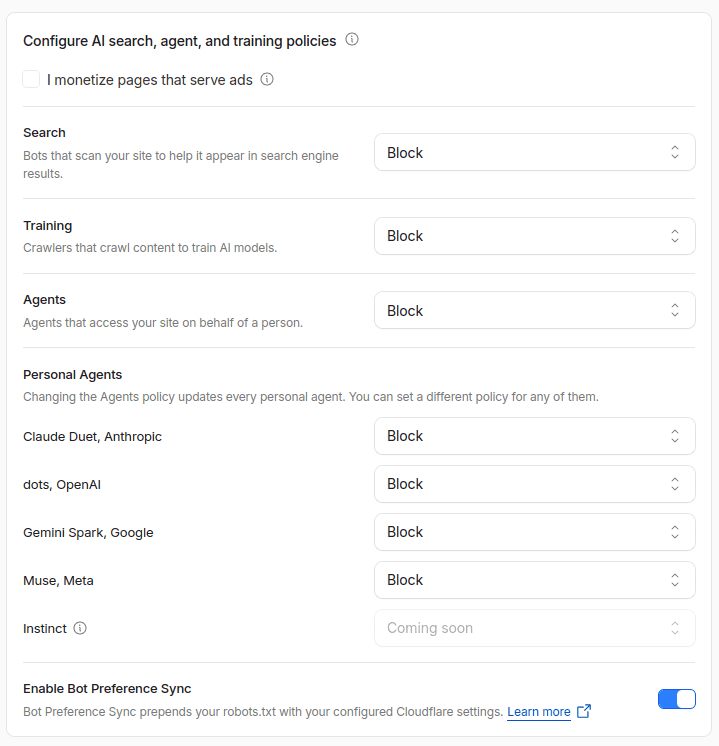
3. Налаштовуємо Home Assistant
Для Home Assistant буду використовувати Cloudflare Tunnel, пігнали.
Перед запуском тунелю потрібно дозволити Home Assistant приймати трафік від локального проксі-контейнера. Відкриваємо через File editor /config/configuration.yaml, та додаємо наступний код:
http:
  use_x_forwarded_for: true
  trusted_proxies:
    - 172.30.32.0/23
    - 127.0.0.1
- ::1Після чого ідемо в інструменти розробника (http://homeassistant.local:8123/config/tools/yaml) та перевіряємо конфігурацію. Якщо все ок, перезавантажуємо HA.
Наступним кроком встановлюємо Cloudflare Tunnel клікнувши на посилання, або руцями, ідемо в магазин додатків (http://homeassistant.local:8123/config/apps/available) додаємо репозиторій та встановлюємо застосунок.
Після встановлення заходимо в налаштування застосунку Cloudflared і прописуємо в полі External Home Assistant Hostname свій домен. Далі повертаємось в вкладку інформація, ставимо галочку біля “Запуск при завантаженні” та запускаємо тунель. Переходимо вгорі на журнал та шукаємо в лозі посилання по типу https://dash.cloudflare.com/argotunnel?aud=&callback=… Переходимо за цим посиланням, логінимось та обираємо домен, котрий хочемо підключити. Результат:

Після цього все запрацює, або вилізе помилка “400: Bad Request”, що означатиме що треба ще залізти в логи HA, та дізнатись з якої реальної IP Cloudflare намагається пробитись до HA.
І останні приготування, без цього буде помилка “400: Bad Request”
- Ідемо в Налаштування → Система → Мережа (Network);
- Знаходимо блок Зворотний проксі (Reverse proxy);
- Вмикаємо перемикач Довіряти X-Forwarded-For;
- Додайте в довірені проксі адресу 172.30.32.0/23.
І якщо помилка все ж залишилась, робимо наступне:
- Ідемо в Налаштування – Система – Журнал сервера;
- Шукаємо по слові “proxy” що є в логах;
- Знаходимо помилку по типу “A request from a reverse proxy was received from 172.30.33.4, but your HTTP integration is not set-up for reverse proxies”. Тут і є IP адреса яку ми шукаємо;
- Ідемо знову в File editor /config/configuration.yaml, та замінюємо IP котру додавали раніше, якщо воно відрізняється + змінюємо цю IP на попередньому кроці
готово!
Залишити відповідь