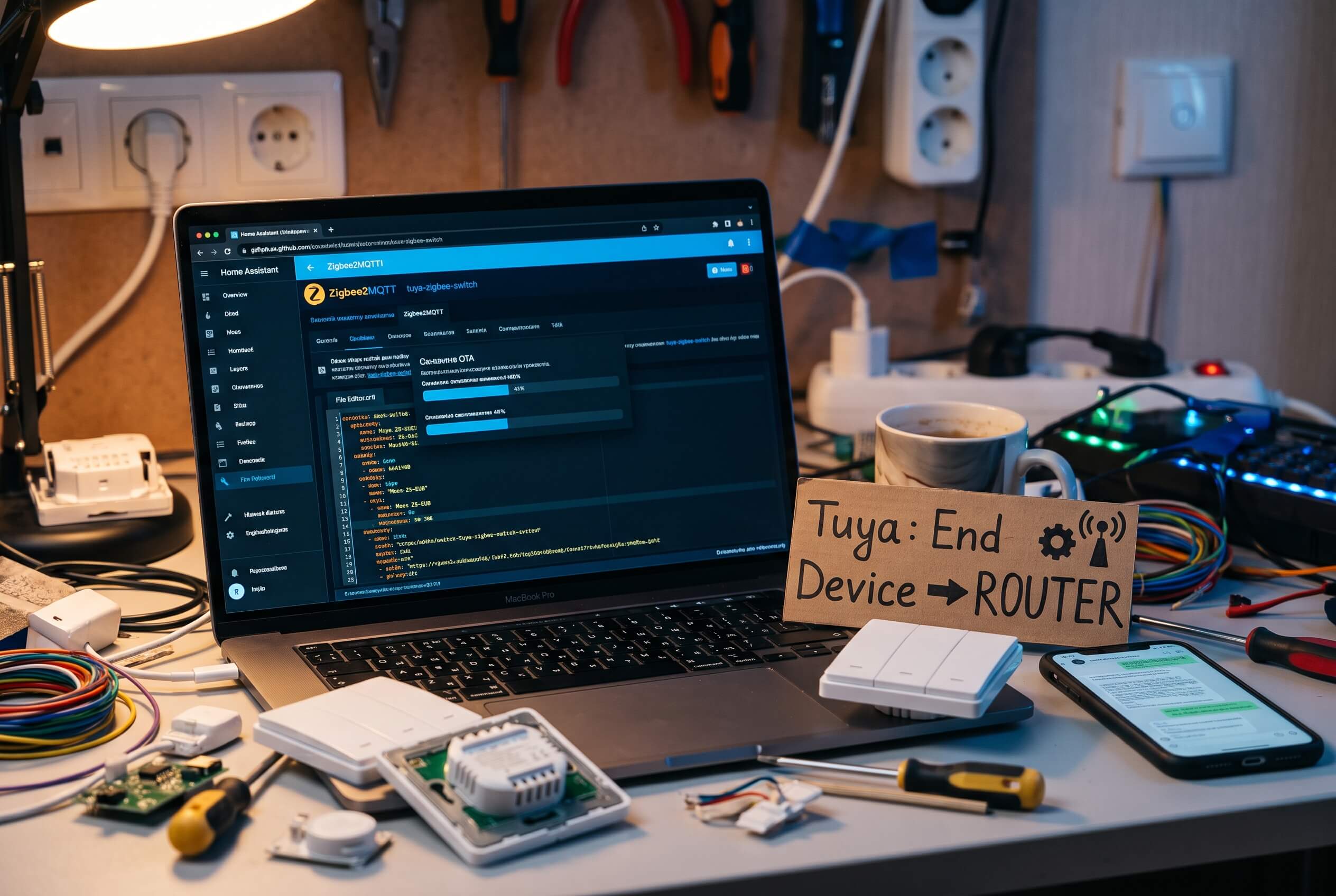
Вирішив встановити розумні вимикачі світла по всій хаті — з телефона ж керувати наче модно. Десь свого часу вичитав, що будь-які Zigbee-пристрої на 220V за замовчуванням працюють як репітери (роутери) і за рахунок цього можна розбудувати Mesh-мережу по всій хаті, це вже звучало як аргумент, розбудувати мережу за рахунок вимикачів і достукатись в далекі кутки хати, де є корисні прилади\сенсори виглядало дуже ок. Але реально все виявилось трохи інакше, коли почав заводити свої вимикачі Moes ZS-EUB у Home Assistant, з’ясувалося, що з коробки працювати як репітери вони не вміють.
Як виявилось ці вимикачі на стоковій прошивці не мають можливості працювати як “Router”, більше того немає офіційних прошивок котрі дозволяють змінити їм тип з “End device” до “Router”. З цим я жив два місяці, це дещо зіпсувало мені настрій, так як треба було десь тулити додаткові репітери ну і трати зайві кошти, але на днях натрапив на репозиторій tuya-zigbee-switch(https://github.com/romasku/tuya-zigbee-switch).
Custom firmware for Tuya Zigbee switches
Що воно таке. Це кастомна прошивка для низки(160+) девайсів з можливістю проапгрейдити з “End device” на “Router”, окрім того додано купа функцій, які я поки що не розколупував, з ними буду розбиратись пізніше, зараз ціль достукатись в всі кутки хати, використовуючи вимикачі як репітери, так як вони є в кожному приміщенні всіх квадратних метрів. З гарних бонусів, автор прошивки з України.
Отже крок за кроком як я прошивав свої вимикачі
Прошивку можна заливати як повітрям так і прошивати кабелем. Повітрям довго 15-20хв на один вимикач, але не потрібно виколупувати з стін вимикачі. Так як в мене всі вимикачі вже змонтовані, тому прошивку кабелем я не тестував. Якщо в процесі прошивання зацеглиню якийсь вимикач, то тоді спробую і кабелем)
Як додавати пристрій і що я для цього ставив в Home Assistant я зараз не буду, робив то давно, ну і це точно окремим постом. Зараз пройдусь лише по тому, що потрібно для оновлення, будемо розуміти що ви вже їх завели і воно працює через Zigbee2MQTT.
Перш ніж почати шось робити з того про що нижче, зроби будь добрий бекап свого Home Assistant.
Пігнали:
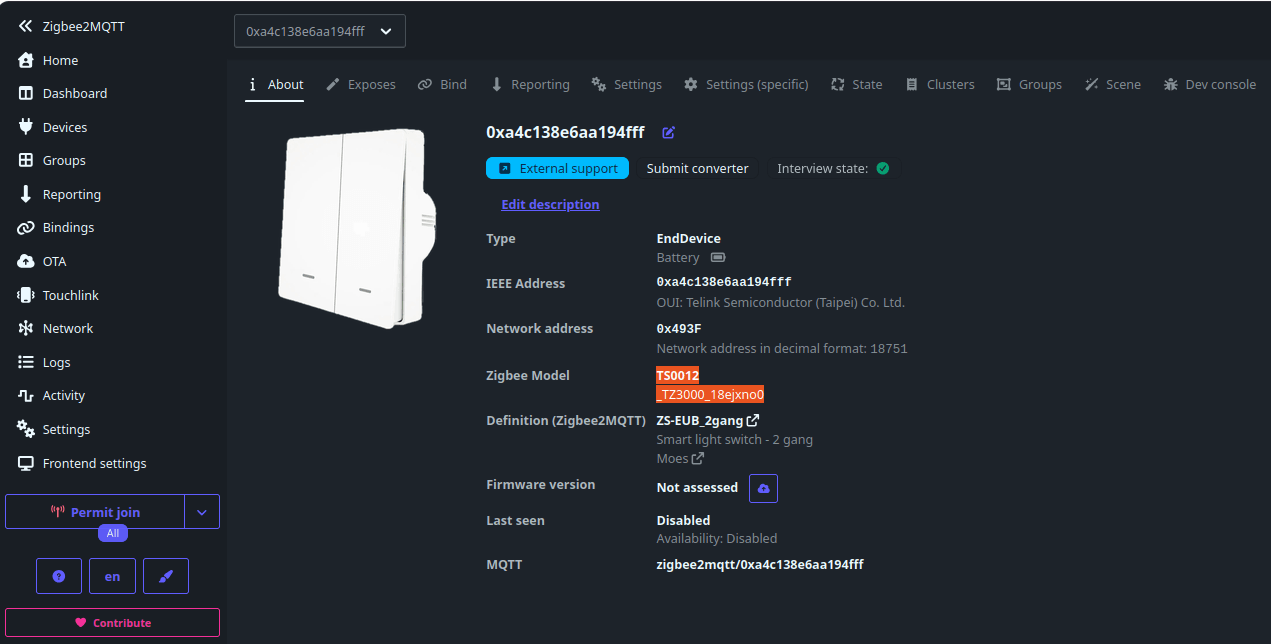
- Перевіряємо на сумісність вашого вимикача з прошивкою. Список сумісних моделей є в документі supported_devices.md, назву вашої моделі можна дізнатись в Zigbee2MQTT->Devices->Ваш девайс;

- Підключаємо OTA-індекс
Відкрий: Zigbee2MQTT → Settings → OTA updates
Знайди поле:
OTA index override file name
Встав туди:
https://raw.githubusercontent.com/romasku/tuya-zigbee-switch/refs/heads/main/zigbee2mqtt/ota/index_router.json - Заливаємо external_converters для Zigbee2MQTT:
- Відкрий файловий менеджер Home Assistant → Settings → Add-ons → File editor.
- Знайди папку zigbee2mqtt /homeassistant/zigbee2mqtt/.
- Заливаємо туди конвертори з ретозиторію
- Дозволяємо використання зовнішніх конвертерів
- Відкрий файловий менеджер Home Assistant → Settings → Add-ons → File editor
- Знайди файл: /homeassistant/zigbee2mqtt/configuration.yaml
- Знайди параметр enable_external_js та false заміни на true
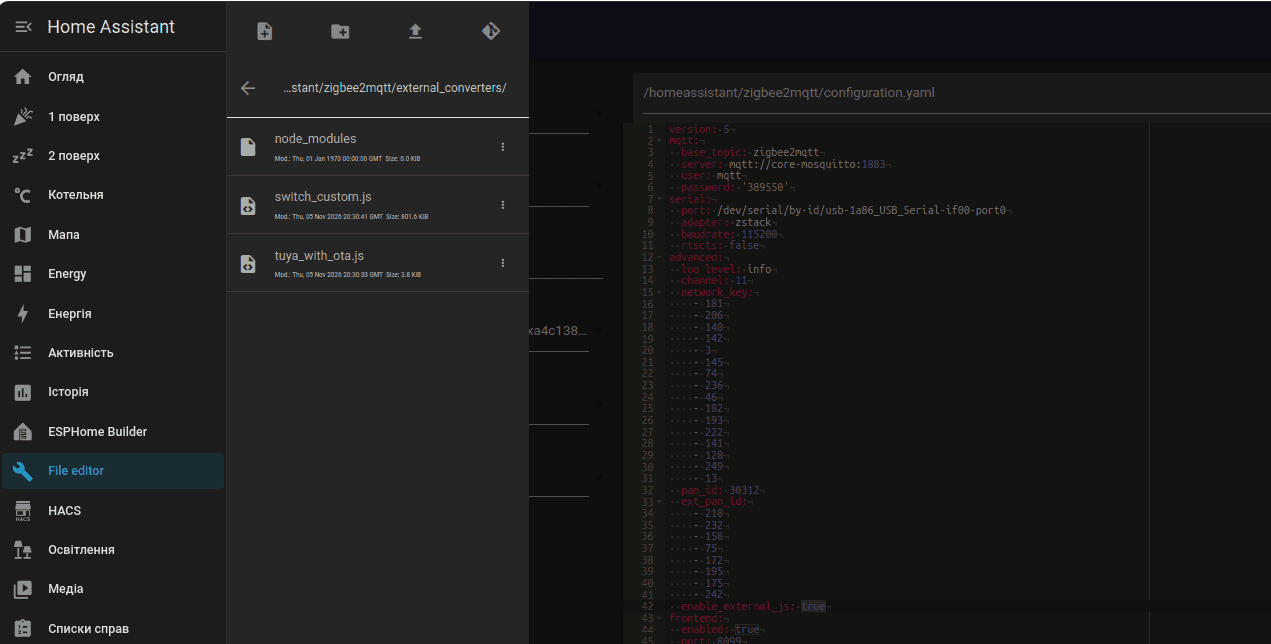
Після змін, воно все має виглядати як на скріні
Перезавантажуємо HA.
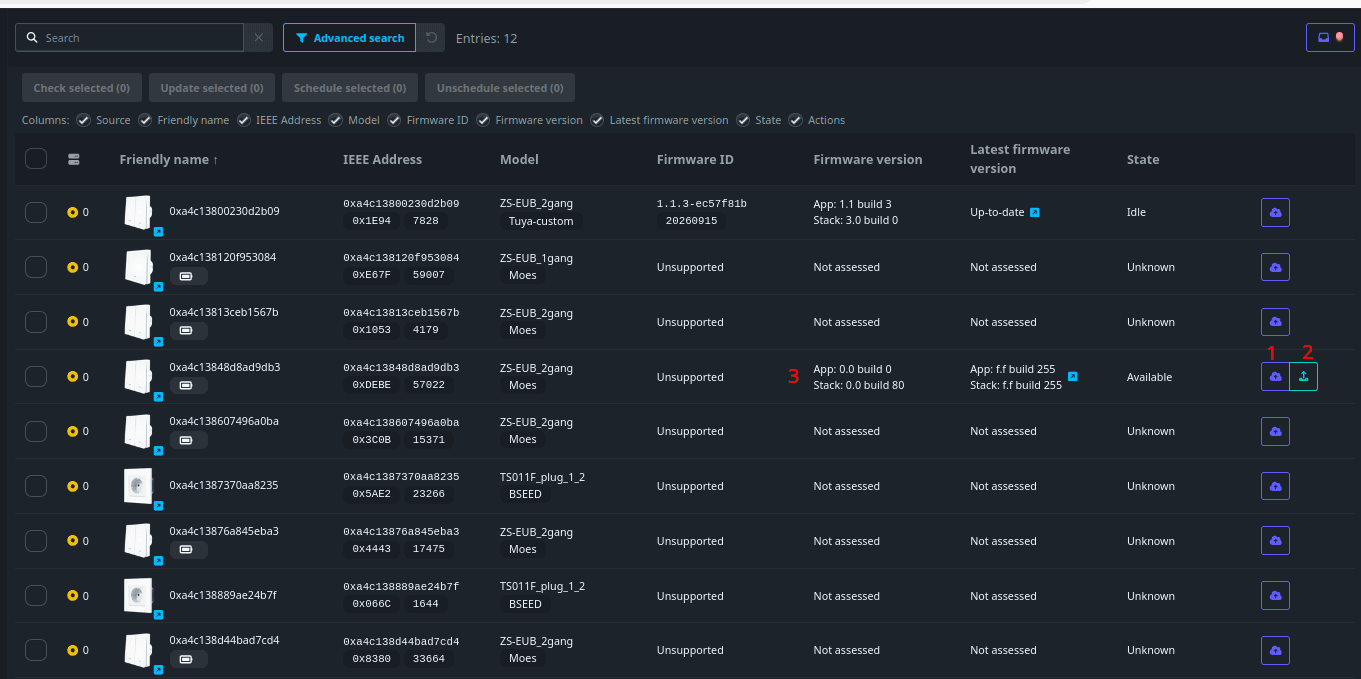
Ідемо перевіряти що в нас вийшло. Відкрий: Zigbee2MQTT → OTA. Якщо в списку з’явились твої вимикачі, значить все гуд і залишилось лише оновити прошивку.
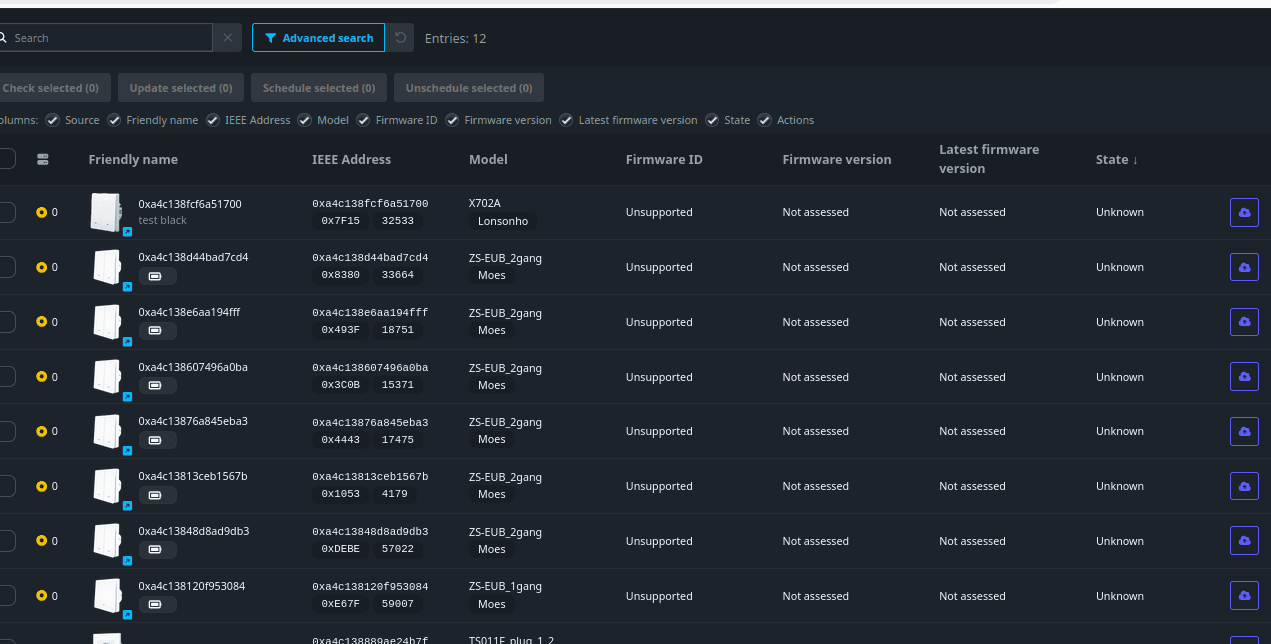
Щоб залити кастомну прошивку:
- Клацаємо на хмаринку OTA біля вимикача;
- Далі тицяємо “Check for new updates”, і бачимо що щось з’явилось в колонці “Firmware version”, “Latest firmware version” та кнопка “Update device firmware”
- Далі клацаємо на “Update device firmware”
- Чекаємо так хвилин 15-20 доки завершиться перепрошивання;
- Файний знак що в все вийшло, це вимикач перестав реагувати на клацання по ньому з Home Assistant. Після прошивки потрібно заново їх зв’язати з Zigbee2MQTT, або на останній хвилині прошивання тицьнути “Permit join” в лівому меню, після прошивання вимикач ресетнеться і перейде в режим спарювання та на автоматі все зробить. Якщо раптом пропустили момент коли треба було тицяти “Permit join”, зв’язуємо їх руцями:
- тицяємо Permit join в лівому меню;
- затискаємо клавішу на вимикачеві
Заходимо в вимикач і бачимо що прошивка залилась і тепер вимикач “Router”
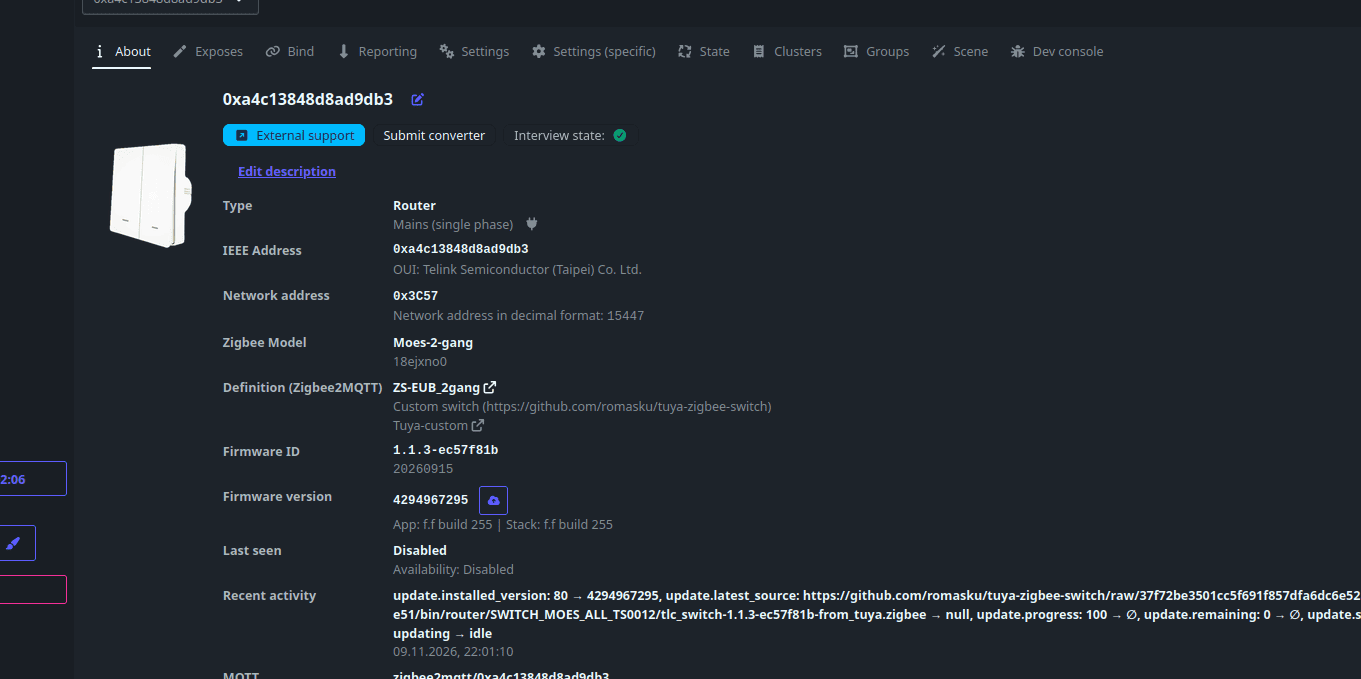
Тепер залишилось зачекати якийсь час, поки мережа перебудується і по ідеї мають пропасти в девайси з низьким LQI(Link Quality).
Залишити відповідь